[1] 田原俊彦オフィシャルサイト内の「FAN CLUB」ページへアクセス
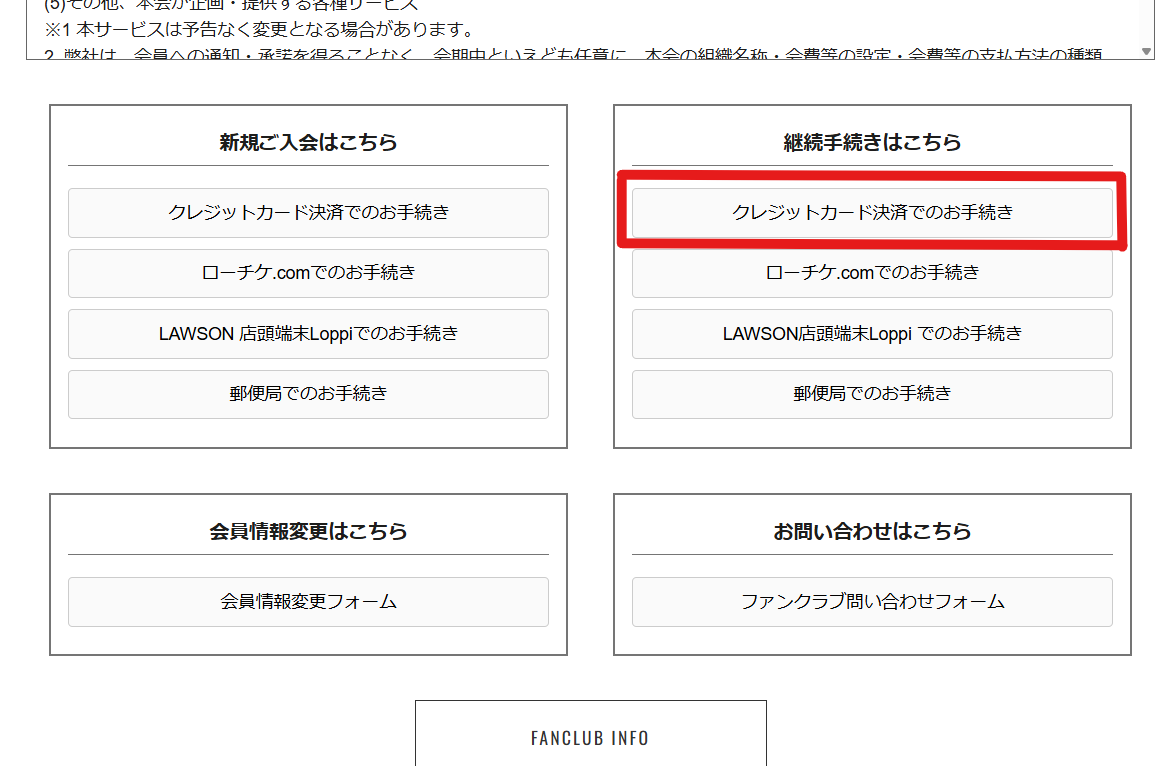
[2]「継続手続きはこちら」枠内の「クレジットカード決済でのお手続き」を選択
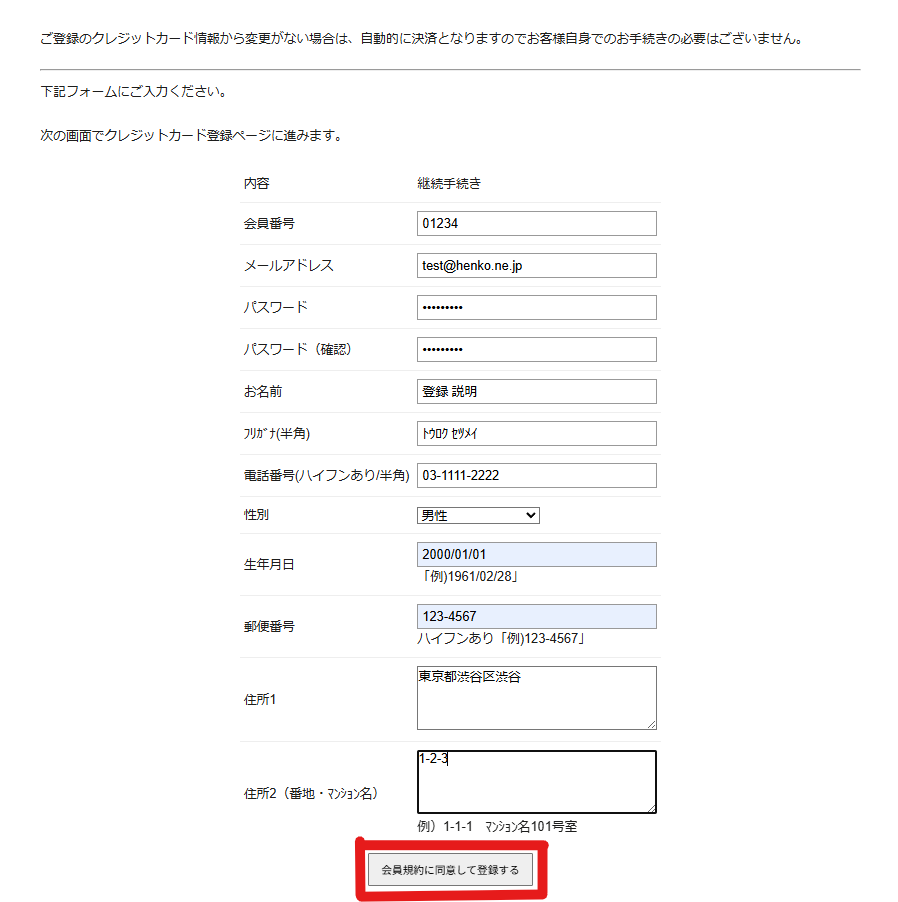
[3] フォームに必要事項を入力後、「会員規約に同意して登録する」ボタンを選択
※パスワードはご自身で設定ください(8文字以上の半角英数字)
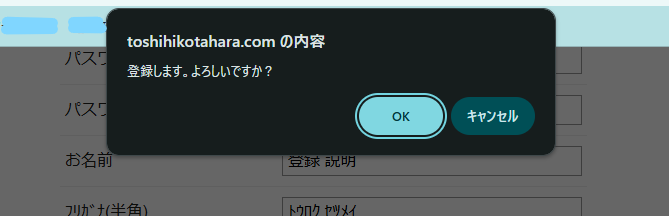
[4] 登録します。よろしいですか?と出たら、「OK」ボタンを選択
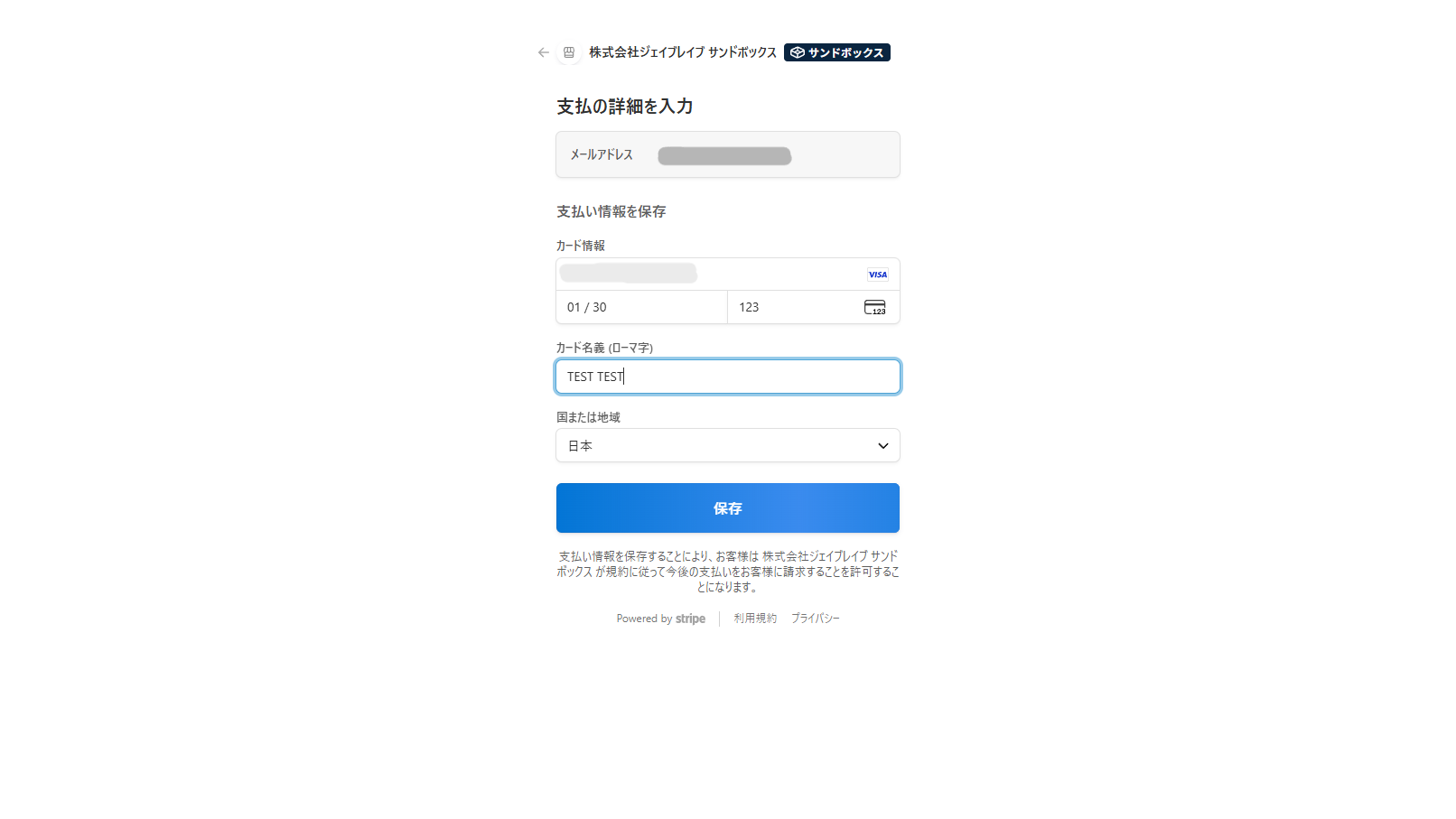
[5] クレジットカードの支払い情報を入力後、「保存」を選択
[6] ご登録完了
クレジットカード情報をご登録後、自動送信メールがご登録のメールアドレスへ送信されます。
※自動送信メールの時点ではクレジットカードのご登録は完了しておりません。
クレジットカード情報をご登録いただいてから5営業日以内にファン
※会員有効期限を過ぎて、継続猶予期間中の会員様がクレジットカード情報をご登録いただいた場合は、決済完了後に「決済完了通知」メールをお送りいたします。
「決済予定日のご案内」メールが届きましたらクレジットカード情報の登録が完了となります。
クレジットカード情報をご登録後、5営業日以上経っても「決済予定日のご案内」メールが届かない場合
※ご登録が上手くいかない、会員情報入力後に[5]の画面に遷移されない会員様は下記をご確認、お試しください。
1.入力フォームにエラーがある。
→入力項目にエラーがあると進めません。
エラーがある場合は赤文字でエラーが表示されますので、エラーを解消して再度「会員規約に同意して登録する」ボタンを選択してください。
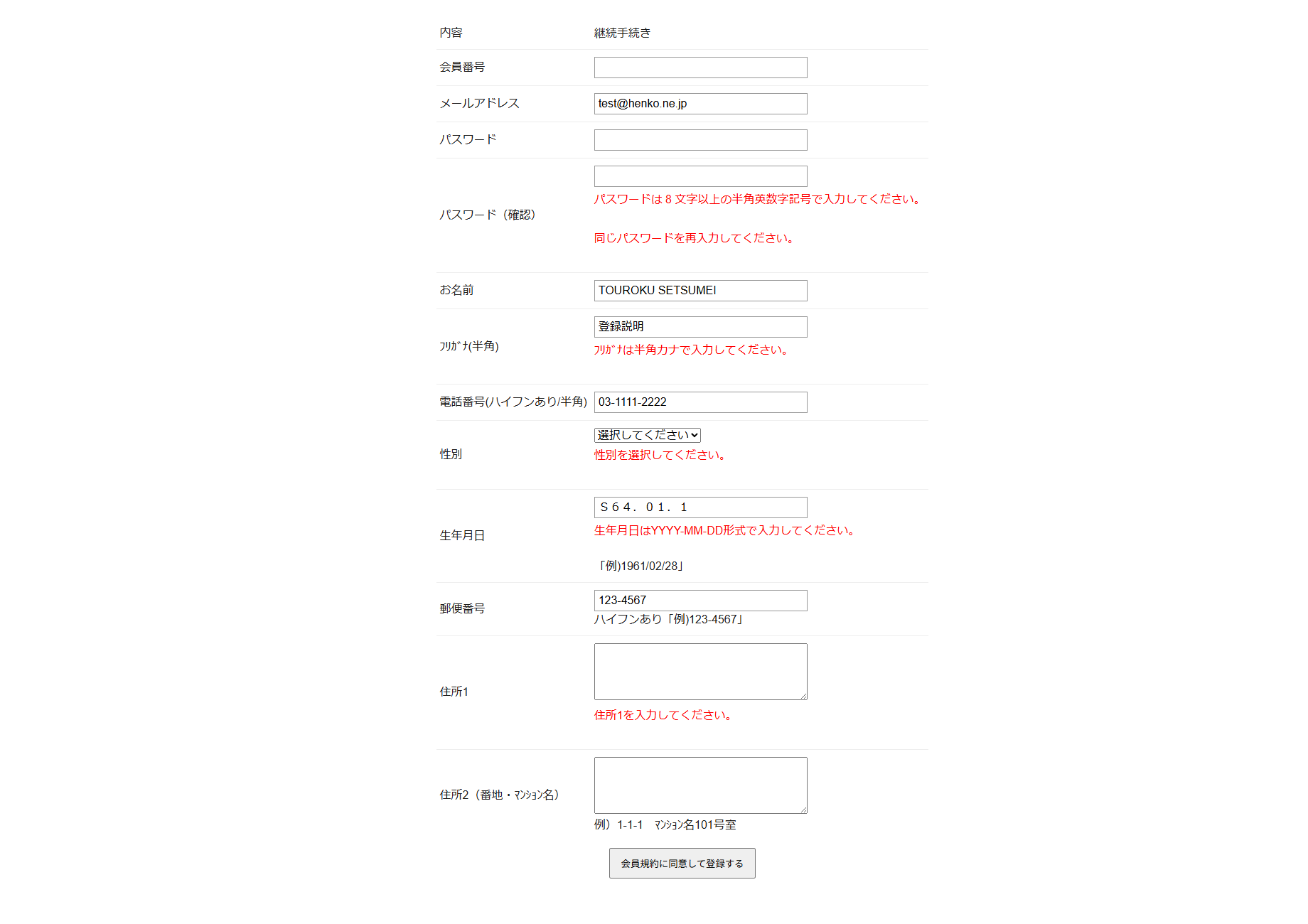
※エラー表示画面見本①
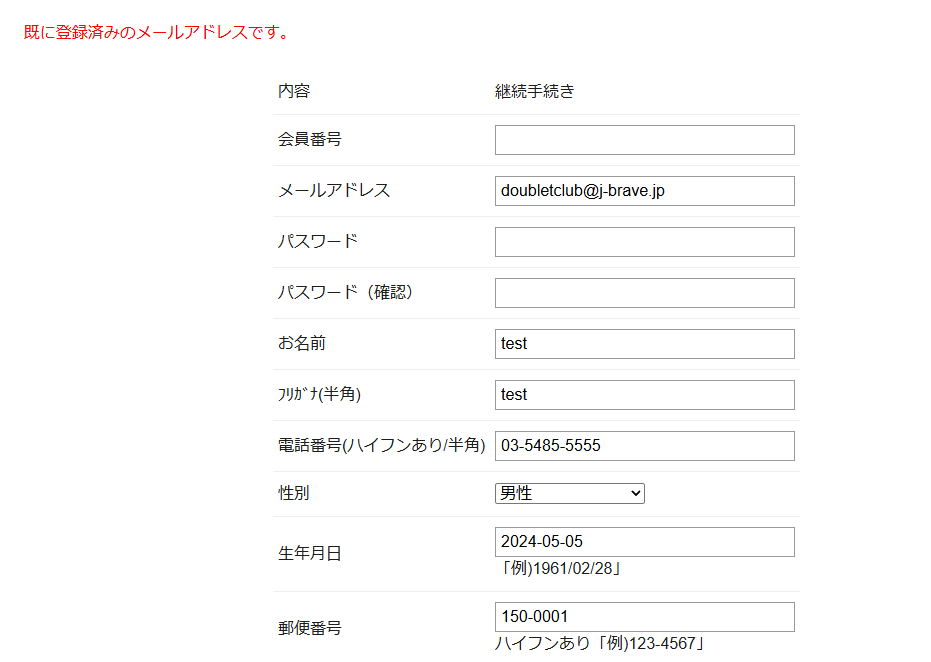
※エラー表示画面見本②
エラー表示画面見本②と同じエラーが出ている方は既に会員情報のご登録がお済みです。
こちらのDOUBLE T CLUB クレジットカード決済「自動決済サービス」情報確認ページにてご登録いただいたメールアドレスとご自身で設定頂いたパスワードを入力してクレジットカードのご登録状況をご確認ください。
クレジットカードのご登録がお済みでない場合は、クレジットカード情報のご登録を完了してください。
▼クレジットカードのご登録がされていない場合の画面▼
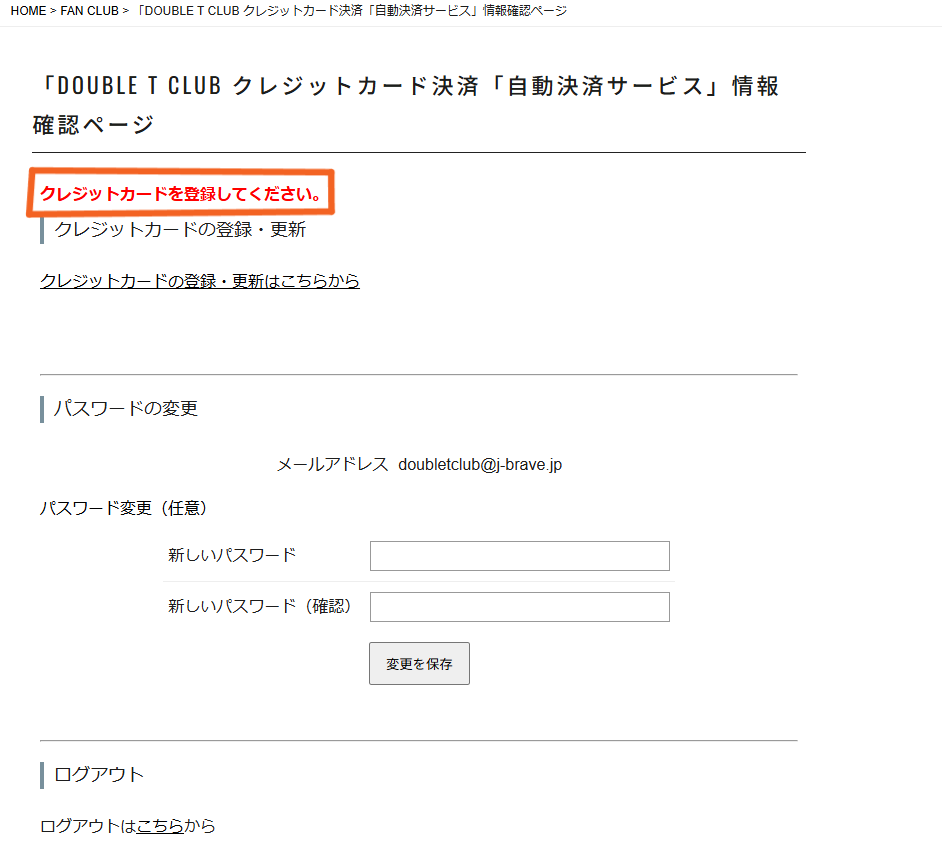
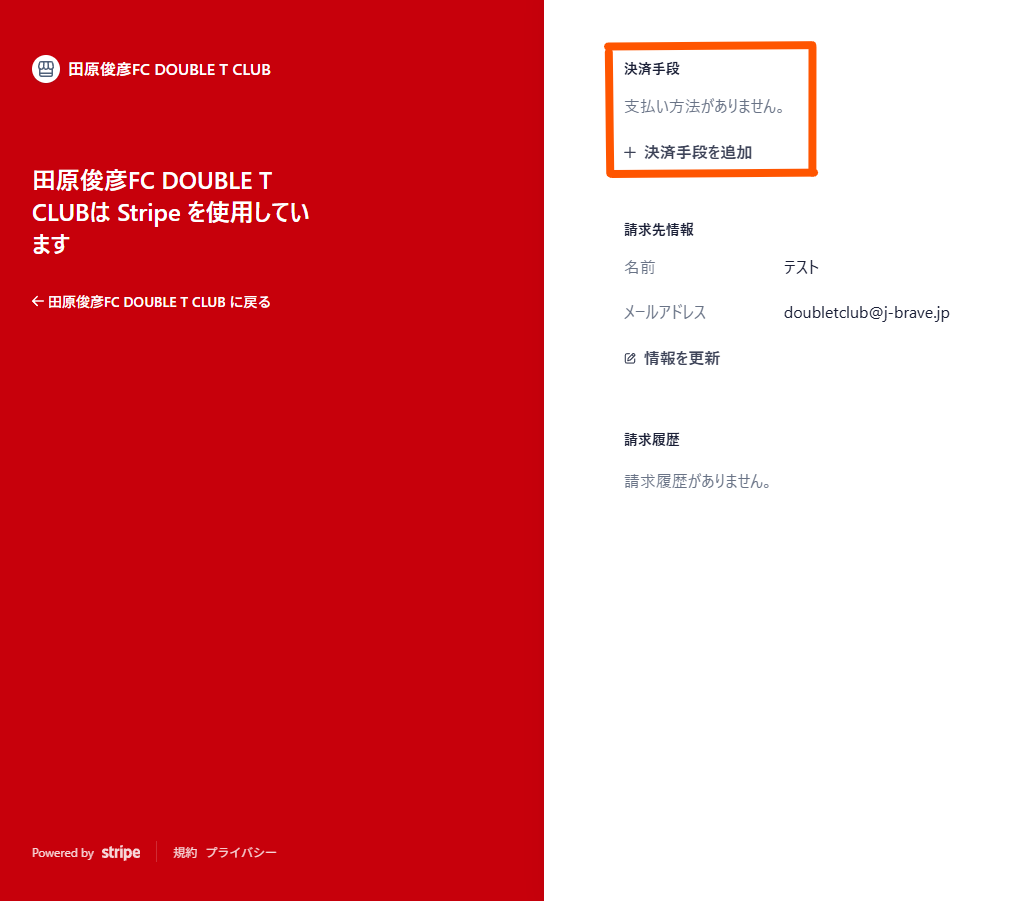
「決済手段」欄に「支払い方法がありません」と表示されている場合はクレジットカードのご登録がされておりません。
「+決済手段を追加」ボタンからクレジットカード情報を追加してください。
2.入力項目にエラーはないが、「会員規約に同意して登録する」ボタンを押しても[5]の画面に遷移しない。
→ご利用のブラウザのキャッシュクリア後、再度お試しください。
または、ご利用のブラウザを別のものに変更してお試しください。
■キャッシュクリアとは何ですか?
ブラウザが一時的に保存している「サイトのデータ」を削除し、最新の状態に更新することです。
キャッシュを削除しても、お気に入り(ブックマーク)や写真などの大切なデータが消えることはありませんので、ご安心ください。
■キャッシュクリアの方法がわかりません
~ブラウザのキャッシュクリアをする手順~
■ iPhone(Safari)の場合
①設定アプリを開き、[Safari] を選択
②下にスクロールし、[履歴とWebサイトデータを消去] をタップ
③確認画面で [履歴を消去] をタップして完了
詳細な操作方法はAppleサポートからご確認いただけます。
■ Android (Google Chrome)の場合
①Chromeを開き、右上の [︙](メニュー)をタップ
②[履歴] > [閲覧履歴データを消去] を選択
③期間を「全期間」にし、[キャッシュされた画像とファイル] にチェック
④[データを消去] をタップして完了
詳細な操作方法はGoogle Chrome ヘルプからご確認いただけます。
■Microsoft Edgeの場合
①Edgeの画面右上にある 「…」(設定など) をクリックします。
②メニューから 「設定」 を選択します。
③左側のメニューで 「プライバシー、検索、サービス」 を選択します。
④「閲覧データのクリア」項目にある 「クリアするデータの選択」 をクリックします。
⑤「時間範囲」を 「すべての期間」 に設定します。
⑥「キャッシュされた画像とファイル」 にチェックを入れます。
※「閲覧履歴」や「クッキー」も消したい場合は、一緒にチェックを入れます。
⑦「今すぐクリア」 をクリックして完了です。
詳細な操作方法はMicrosoftサポートからご確認いただけます。